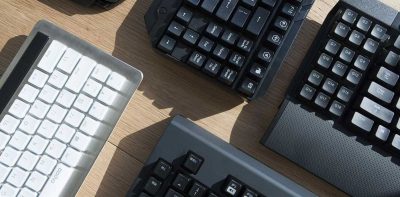
Compatibilizar la universidad con el teletrabajo exige un ordenador versátil, cómodo y fiable. No es solo una herramienta para hacer trabajos académicos: también es tu puesto de trabajo portátil, tu oficina y, muchas veces, tu dispositivo principal para ocio y comunicación. Elegir bien desde el principio puede ahorrarte problemas, gastos extra y pérdida de tiempo.
Analiza tus necesidades reales antes de mirar modelos
Antes de pensar en marcas o diseños, es clave tener claro para qué vas a usar el ordenador. Un perfil de estudiante de derecho que teletrabaja en atención al cliente no tiene las mismas necesidades que alguien de arquitectura que hace trabajos 3D y además edita vídeo.
Haz una lista rápida de usos habituales:
- Universidad: ofimática, PDF, plataformas de e-learning, videollamadas, herramientas específicas de tu carrera.
- Teletrabajo: software de la empresa, herramientas colaborativas, correo, CRM, videoconferencias intensivas.
- Uso personal: ocio, series, juegos, edición de fotos o vídeo, gestión de finanzas personales.
Con esta visión podrás decidir si necesitas un equipo básico, intermedio o de alto rendimiento y dónde te conviene invertir más: procesador, RAM, autonomía, pantalla o almacenamiento.
Portátil o sobremesa: qué elegir si estudias y teletrabajas
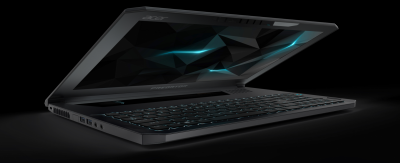
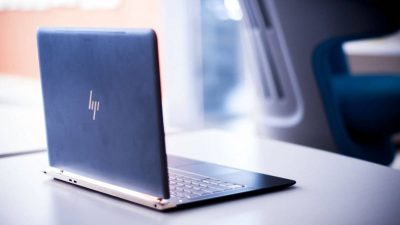
La primera gran decisión es escoger entre ordenador portátil o sobremesa. Ambos tienen ventajas y desventajas, pero la combinación de universidad y teletrabajo suele hacer que el portátil sea la opción más lógica.
Ventajas del portátil para estudiantes que teletrabajan
- Movilidad total: puedes llevarlo a clase, a la biblioteca, a la casa de tus padres o a un coworking.
- Espacio reducido: ideal si compartes piso, vives en una residencia o trabajas desde la mesa del comedor.
- Todo integrado: pantalla, teclado, trackpad, cámara y micrófono en un solo dispositivo.
- Versatilidad: puedes convertir cualquier lugar tranquilo en tu “oficina” temporal.
La principal desventaja es que, a mismo presupuesto, un portátil suele ofrecer menos potencia que un sobremesa y se calienta más. Sin embargo, para la mayoría de estudiantes que teletrabajan en tareas de oficina, un buen portátil de gama media es más que suficiente.
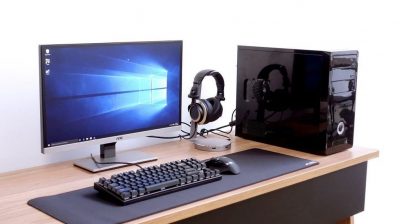
Cuándo optar por un sobremesa
El ordenador de sobremesa puede ser interesante si:
- Estudias carreras muy exigentes en software (arquitectura, diseño 3D, edición de vídeo profesional, ingeniería con simulaciones complejas).
- Teletrabajas siempre desde casa y no necesitas mover el equipo.
- Buscas máxima potencia y capacidad de ampliación al menor coste posible.
En estos casos, una buena combinación puede ser un sobremesa potente para casa y un portátil ligero y sencillo (o incluso una tablet con teclado) para ir a clase, siempre que el presupuesto lo permita.
Procesador, RAM y almacenamiento: el corazón de tu equipo
Para compatibilizar estudios y teletrabajo sin frustraciones, conviene entender tres componentes clave: procesador, memoria RAM y almacenamiento. Son los que más influyen en la fluidez del sistema.
Procesador: qué nivel necesitas
El procesador (CPU) determina la capacidad del ordenador para realizar varias tareas y procesos complejos. Algunas pautas generales:
- Uso básico + teletrabajo ligero (ofimática, videollamadas, plataformas web): procesadores tipo Intel Core i3 / i5 de generaciones recientes o AMD Ryzen 3 / 5 son suficientes.
- Uso intensivo de programas de diseño, edición de vídeo o software técnico: mejor Intel Core i5 / i7 o AMD Ryzen 5 / 7, preferiblemente de última o penúltima generación.
- Multitarea pesada y uso profesional creativo: apuesta por gamas altas (i7, i9, Ryzen 7) si tu presupuesto lo permite.
Si dudas entre un procesador algo mejor o más RAM, para la mayoría de casos de estudiante que teletrabaja es más equilibrado elegir un procesador de gama media con buena cantidad de memoria.
RAM: el factor clave para la multitarea
La memoria RAM impacta directamente en la cantidad de programas y pestañas del navegador que puedes tener abiertos sin que el sistema se ralentice. Recomendaciones prácticas:
- Mínimo recomendable hoy: 8 GB de RAM para un uso académico y de teletrabajo no demasiado exigente.
- Punto óptimo: 16 GB de RAM para estudiantes que usan varias herramientas a la vez, videollamadas, navegación intensiva y algo de edición ligera.
- Escenarios muy exigentes: 32 GB si trabajas con proyectos 3D complejos, edición de vídeo 4K o máquinas virtuales.
Siempre que puedas, elige un equipo que permita ampliar la RAM en el futuro; así, si tus necesidades crecen, no tendrás que cambiar de ordenador completo.
Almacenamiento: SSD imprescindible
Hoy en día, para teletrabajo y estudios, un SSD (unidad de estado sólido) es prácticamente obligatorio. Las ventajas frente a un disco duro mecánico (HDD) son:
- Arranque del sistema operativo mucho más rápido.
- Apertura instantánea de programas y archivos.
- Menos ruido, menos calor y mayor resistencia a golpes.
Capacidades recomendadas:
- 256 GB SSD: mínimo aceptable si guardas la mayoría de archivos en la nube.
- 512 GB SSD: equilibrio ideal para combinar estudios, teletrabajo y algo de ocio.
- 1 TB SSD o más: aconsejable para grandes bibliotecas de proyectos, vídeo o fotografía.
Una opción muy práctica es combinar un SSD rápido para el sistema y programas con almacenamiento externo (disco externo o NAS) para copias de seguridad y archivos pesados.
Pantalla: tamaño, comodidad y salud visual
Cuando estudias y teletrabajas, pasarás muchas horas frente a la pantalla. Elegir bien este componente es clave para tu comodidad y salud visual.
Tamaño de pantalla y resolución
- 13–14 pulgadas: ideal para máxima portabilidad. Recomendable si te mueves mucho entre casa, facultad y otros espacios.
- 15–16 pulgadas: buen equilibrio entre comodidad visual y posibilidad de transporte.
- 17 pulgadas: más orientado a un uso casi fijo en el escritorio; menos práctico para transportarlo a diario.
En cuanto a resolución, Full HD (1920x1080) es el estándar mínimo recomendable para trabajar y estudiar con nitidez. Para diseño gráfico o edición, resoluciones superiores pueden aportar más detalle, pero también consumen más recursos.
Calidad de panel y ergonomía visual
Para largas jornadas de teletrabajo y estudio, busca:
- Panel IPS o similar, con buenos ángulos de visión y colores más fieles.
- Brillo suficiente para trabajar en entornos luminosos.
- Revestimiento mate o antirreflejos si sueles trabajar bajo luz intensa o cerca de ventanas.
Si vas a usar un portátil de pantalla pequeña en casa, valora seriamente conectar un monitor externo. No solo ganarás comodidad visual, también mejorarás tu postura y productividad al poder organizar mejor tus ventanas.
Teclado, trackpad y ergonomía para largas jornadas
La experiencia de tecleo y el confort físico son decisivos cuando alternas trabajos académicos, correos, informes y reuniones online. Un buen hardware de entrada puede marcar la diferencia en tu rendimiento diario.
Qué buscar en el teclado de tu ordenador
- Recorrido y respuesta de las teclas: que sea cómodo, ni demasiado blando ni excesivamente duro.
- Distribución en español (ISO) con tecla Ñ, especialmente importante para escribir textos largos.
- Retroiluminación: muy útil si estudias o trabajas de noche en habitaciones poco iluminadas.
- Bloque numérico (en modelos de 15" o más) si trabajas con hojas de cálculo o contabilidad.
Trackpad y ratón externo
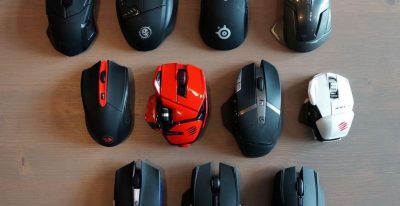
Un buen trackpad facilita el uso diario, pero si pasas muchas horas trabajando, es recomendable añadir un ratón externo ergonómico. Ayudará a reducir la tensión en muñeca y hombro, y suele ser más preciso para tareas finas.
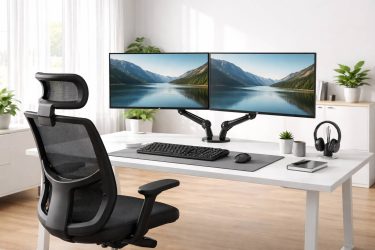
Combinado con un soporte elevador para portátil y un teclado externo, podrás crear un puesto de trabajo ergonómico aunque trabajes desde un portátil pequeño.
Autonomía, peso y conectividad: claves si te mueves mucho
Para estudiantes universitarios que también teletrabajan, la batería y el peso del portátil pueden ser tan importantes como la potencia.
Autonomía realista
No te fijes solo en las cifras del fabricante. Intenta buscar referencias de autonomía real en uso mixto (navegación, videollamadas, ofimática). Como orientación:
- 6–8 horas reales: suficiente para una jornada de clases y trabajo moderado con algún punto de carga.
- 8–10 horas o más: ideal si te mueves mucho y no siempre tienes enchufe disponible.
La opción de carga por USB-C es muy cómoda: puedes utilizar cargadores más compactos e incluso baterías externas compatibles.
Peso y tamaño del equipo
- Menos de 1,5 kg: altamente portátil, perfecto para llevar a diario en mochila.
- Entre 1,5 y 2 kg: equilibrio razonable entre comodidad y rendimiento.
- Más de 2 kg: mejor si lo vas a mover poco; puede resultar pesado para trayectos diarios.
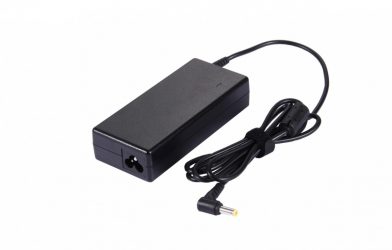
Considera también las dimensiones del cargador y si necesitas transportar periféricos adicionales (ratón, adaptadores, disco externo). Todo suma peso en tu mochila.
Puertos y conectividad esenciales
Para teletrabajar con comodidad, presta atención a la conectividad física y a la red:
- Al menos 2–3 puertos USB (mejor si combina USB-A y USB-C).
- Salida HDMI o USB-C con vídeo para conectar monitores externos.
- Conector de auriculares para clases y reuniones online.
- Wi-Fi 5 o Wi-Fi 6 para una conexión estable, fundamental en videollamadas.
- Bluetooth para conectar teclados, ratones o auriculares inalámbricos.
Si tu teletrabajo depende de videoconferencias frecuentes, no descuides la calidad de la webcam y del micrófono integrados. En caso de que sean básicos, siempre puedes añadir una webcam externa y unos auriculares con micrófono de mejor calidad.
Sistema operativo y compatibilidad con tus estudios y trabajo
La elección entre Windows, macOS o Linux debería basarse en los programas que necesitas para estudiar y trabajar.
- Windows: máxima compatibilidad con la mayoría de herramientas de oficina, universitarias y corporativas.
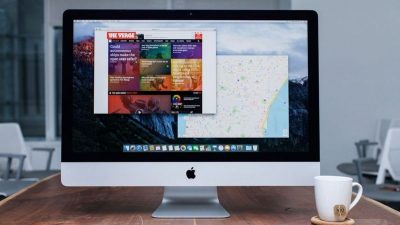
- macOS: muy valorado en entornos creativos y de diseño; excelente integración entre dispositivos de la marca.
- Linux: opción interesante para perfiles técnicos e informáticos; requiere más conocimientos para sacarle partido.
Antes de decidir, revisa si tu universidad o tu empresa utilizan software específico con requisitos concretos. En algunos casos, solo hay versiones para un sistema operativo, o funcionan mejor en uno que en otro.
Presupuesto: cómo equilibrar coste y calidad
El presupuesto es un factor determinante, sobre todo si estás estudiando. La clave está en invertir en lo que realmente marca la diferencia para tu día a día.
Rangos de precio orientativos
- Gama básica (hasta 600 € aprox.): válido para ofimática, navegación, clases online y teletrabajo ligero.
- Gama media (600–1000 €): la franja más interesante para estudiantes que teletrabajan con cierta intensidad y quieren un equipo duradero.
- Gama alta (más de 1000 €): orientada a usos profesionales exigentes, edición, programación avanzada o necesidades muy concretas.
Siempre que el presupuesto sea ajustado, prioriza:
- Procesador de gama media equilibrado.
- Al menos 8–16 GB de RAM.
- SSD de 256–512 GB.
- Buena autonomía y peso razonable.
Si puedes escalonar la inversión, considera comprar primero un portátil equilibrado y, más adelante, añadir un monitor externo, teclado y ratón para mejorar tu espacio de teletrabajo.
Seguridad, copias de seguridad y vida útil del equipo
Tu ordenador guardará proyectos de clase, documentos de trabajo e información personal sensible. Cuidar la seguridad y la vida útil del equipo es tan importante como elegir buenos componentes.
Buenas prácticas de seguridad
- Usa contraseña segura o sistemas biométricos (huella, reconocimiento facial) para acceder al equipo.
- Instala un antivirus fiable si trabajas en Windows.
- Activa el cifrado de disco si manejas información sensible del trabajo.
- Separa, en lo posible, los perfiles de uso personal y profesional.
Copias de seguridad y almacenamiento
Perder el ordenador a mitad de curso o en un proyecto laboral importante puede ser un desastre. Para prevenirlo:
- Utiliza servicios en la nube para guardar documentos críticos.
- Haz copias periódicas en un disco duro externo.
- Organiza tus carpetas (universidad, trabajo, personal) para encontrarlo todo rápido.
Cómo alargar la vida útil de tu ordenador
- Mantén el sistema operativo y programas actualizados.
- Evita obstruir las rejillas de ventilación; no tapes el portátil sobre mantas o cojines.
- No llenes el SSD al 100%; deja algo de espacio libre para que el sistema funcione fluido.
- Limpia el teclado y la pantalla con productos adecuados para evitar daños.
Con estas pautas, tu ordenador podrá acompañarte durante varios años de carrera y etapas de teletrabajo sin quedarse corto a la primera de cambio.