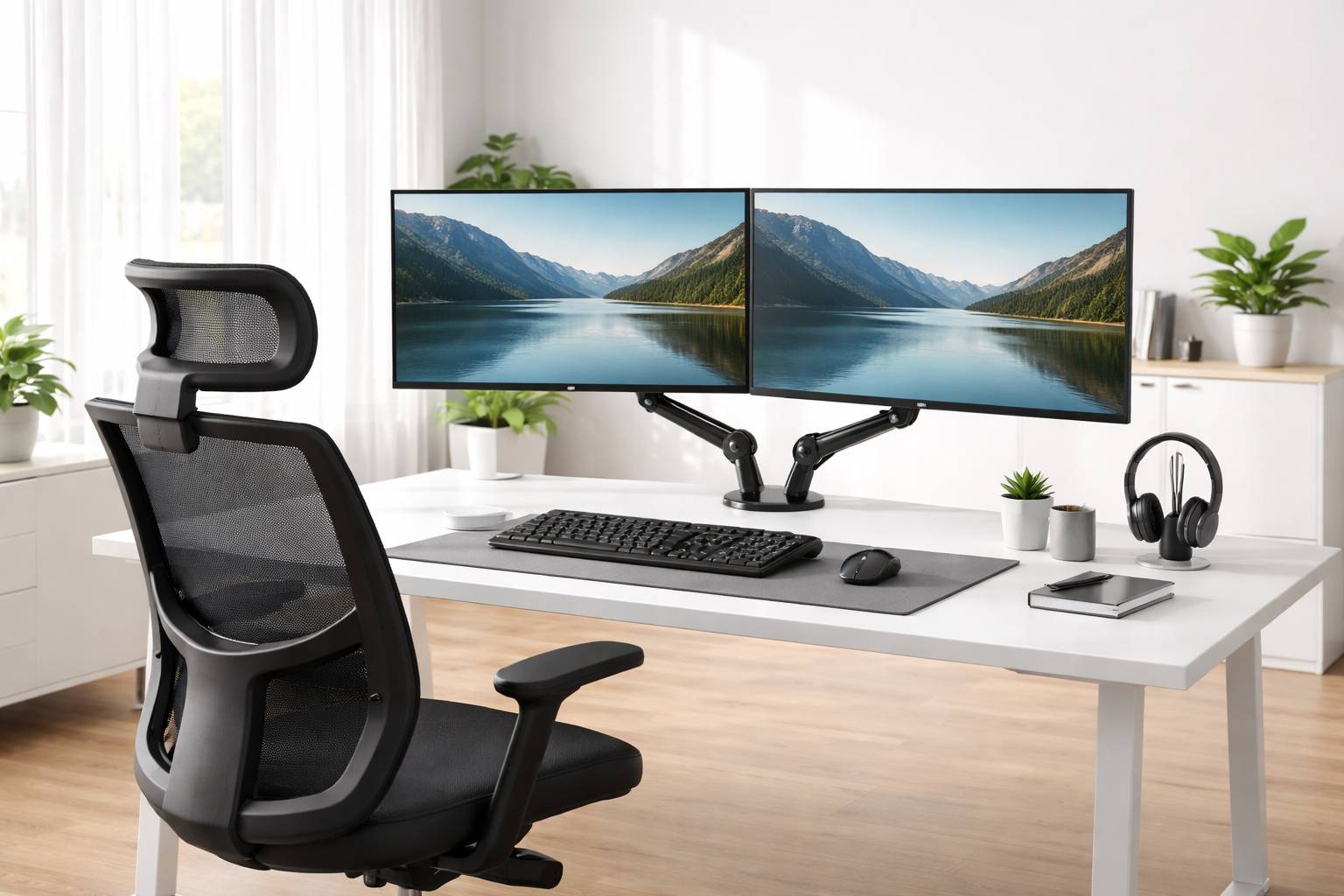
Trabajar con dos pantallas se ha convertido en un estándar en muchas oficinas. Un buen setup de doble monitor puede aumentar la productividad, reducir cambios de ventana constantes y facilitar tareas como comparar documentos o analizar datos. Pero si se monta sin criterio ergonómico, puede provocar molestias cervicales, fatiga visual y dolores de espalda.
La clave está en combinar una buena elección de monitores y soportes con una configuración correcta de alturas, distancias y organización del escritorio. Esta guía reúne los aspectos esenciales para que diseñes un puesto de trabajo con doble monitor cómodo, eficiente y saludable.
Ventajas reales de un setup de doble monitor en la oficina
Antes de entrar en detalles técnicos y de compra, conviene tener claro qué aporta realmente un segundo monitor en una oficina moderna.
- Menos cambios de ventana: reduce el tiempo perdido al alternar entre aplicaciones y documentos.
- Mejor visión global: permite tener a la vista paneles de control, hojas de cálculo, correo y comunicación interna sin solaparse.
- Mayor precisión: al comparar contratos, informes o diseños en paralelo disminuyen los errores por despiste.
- Colaboración más fluida: facilita mostrar información en un monitor mientras se sigue trabajando en otro.
- Teletrabajo más cómodo: en modelos híbridos, un segundo monitor en oficina o en casa acerca la experiencia a la de un puesto avanzado.
Sin embargo, estos beneficios solo se dan si el setup respeta los principios básicos de ergonomía visual y postural. De lo contrario, es fácil acabar mirando continuamente de lado o inclinando el cuello en exceso.
Criterios para elegir los monitores: tamaño, resolución y panel
La base de un buen setup ergonómico está en elegir bien los monitores. No siempre más grande es mejor; se trata de encontrar el equilibrio entre tamaño, distancia y resolución.
Tamaño ideal para un puesto de oficina
Para la mayoría de puestos administrativos y de gestión, los rangos más recomendables son:
- Entre 24" y 27" por monitor si trabajas a una distancia de unos 60–70 cm.
- 24": muy versátil para escritorios pequeños o puestos con bandeja de teclado.
- 27": mejor si sueles trabajar con muchas celdas de Excel, diseño o dashboards.
Por encima de 27" suele ser preferible un solo monitor ultrapanorámico bien configurado en lugar de dos monitores estándar, salvo necesidades muy específicas.
Resolución recomendada para reducir fatiga visual
La resolución determina la nitidez de textos e iconos. Para un setup de doble monitor de oficina, ten en cuenta:
- Full HD (1920x1080): aceptable en 24", algo justo en 27" si pasas muchas horas leyendo texto fino.
- QHD / 2K (2560x1440): punto óptimo en 27"; gana nitidez sin exigir tanto a la tarjeta gráfica.
- 4K (3840x2160): muy nítido, pero requiere buena gráfica y un ajuste fino de escalado en el sistema operativo.
La combinación popular y equilibrada para oficina suele ser dos monitores de 24" Full HD o dos de 27" QHD.
Tipo de panel y comodidad visual
El tipo de panel influye en los ángulos de visión, el contraste y la fidelidad del color:
- IPS: colores estables y buenos ángulos de visión; es la opción más equilibrada para oficina.
- VA: mejor contraste, pero ángulos y respuesta algo peores que IPS en algunos modelos.
- TN: más barato y rápido, pero peor color y ángulos; no se recomienda como opción principal de oficina.
Para un uso intensivo en tareas ofimáticas, navegación y trabajo colaborativo, los paneles IPS son la opción más recomendable.
Soportes, brazos y ajustes de altura: la clave ergonómica
Aunque elijas buenos monitores, la ergonomía se arruina si no puedes colocarlos a la altura y distancia correctas. Aquí entran en juego las bases de serie, los soportes VESA y los brazos articulados.
Base original vs. brazos articulados
Las bases que incluyen los monitores han mejorado, pero a menudo se quedan cortas en ajustes. Valora estas opciones:
- Base original regulable: algunos monitores permiten ajustar altura, giro, inclinación y pivotado vertical; son una buena opción si el presupuesto es limitado.
- Brazos articulados dobles: se anclan al borde del escritorio o mediante prensa y ofrecen amplio rango de movimiento independiente para cada monitor.
- Soporte de barra o mástil doble: sostiene dos monitores sobre una estructura común; adecuado si buscas simetría y ocupación mínima de la mesa.
Si pasas muchas horas frente al ordenador, invertir en brazos articulados de calidad suele ser una de las mejoras ergonómicas más rentables.
Compatibilidad VESA y capacidad de carga
Antes de comprar cualquier brazo o soporte, comprueba:
- Compatibilidad VESA: lo habitual es 75x75 o 100x100 mm; debe coincidir con las roscas de la parte trasera del monitor.
- Peso máximo por brazo: suma el peso del monitor con su cableado y deja margen de seguridad.
- Tamaño de pantalla soportado: algunos brazos declaran un máximo en pulgadas; respétalo para evitar holguras o caídas.
Instala siempre los brazos según las instrucciones del fabricante y revisa periódicamente las fijaciones, sobre todo en escritorios de aglomerado o con superficies débiles.
Altura y distancia correctas para cuidar cuello y vista
Un error muy habitual en setups de doble monitor es colocarlos demasiado altos o demasiado separados, obligando a girar el cuello de forma constante. La ergonomía recomienda respetar unas referencias básicas.
Altura ideal de los monitores
En un puesto estándar de oficina, la regla más aceptada es:
- El borde superior de la pantalla debe quedar al nivel de los ojos o ligeramente por debajo.
- La línea de visión principal debe caer aproximadamente entre el tercio superior y la mitad de la pantalla.
- Evita tener que elevar la barbilla para ver el contenido; es mejor mirar con una ligera inclinación hacia abajo.
Si llevas gafas progresivas, puede ser más cómodo bajar ligeramente la altura de los monitores para no forzar el cuello al buscar la zona de enfoque adecuada.
Distancia de visualización
La distancia al monitor debe permitir leer sin esfuerzo ni entrecerrar los ojos. Como referencia:
- Entre 50 y 70 cm suele ser un rango cómodo para pantallas de 24" a 27".
- Si necesitas acercarte demasiado para leer, aumenta el tamaño de texto o revisa la resolución y el escalado.
- Mantén ambos monitores aproximadamente a la misma distancia para no tener que reenfocar constantemente.
Un buen truco es estirar el brazo: si con la mano abierta casi tocas la pantalla, estás en una distancia razonable para la mayoría de tareas de oficina.
Disposición ideal de dos monitores según tu trabajo
La forma de colocar dos monitores determina cuánto tendrás que girar el cuello y la cabeza durante la jornada. Existen tres configuraciones principales.
Monitor principal centrado y secundario lateral
Es la opción más ergonómica para la mayoría de personas, sobre todo si uno de los monitores se usa claramente más:
- Coloca el monitor principal centrado frente a ti, alineado con el teclado y la silla.
- Sitúa el monitor secundario a un lado, ligeramente girado hacia ti y formando un ángulo suave.
- Utiliza el monitor principal para las tareas que exigen más concentración visual.
De esta forma, la postura base de tu cuello y espalda se mantiene neutra la mayor parte del tiempo.
Monitores ligeramente curvados hacia ti
Cuando los dos monitores se usan de forma bastante equilibrada (por ejemplo, atención al cliente o gestión de pedidos), lo más práctico es:
- Colocar ambos monitores a la misma altura y distancia.
- Formar una ligera curva hacia ti, como si fueran las tapas de un libro algo abierto.
- Evitar ángulos excesivos que te obliguen a girar demasiado la cabeza.
Una inclinación sutil de cada pantalla hacia el centro reduce el esfuerzo ocular, especialmente en las esquinas de los monitores.
Uso vertical (pivotado) para documentos y código
En determinados perfiles (desarrolladores, abogados, redactores, editores de documentos extensos) puede ser útil:
- Colocar uno de los monitores en posición vertical para ver más líneas de texto.
- Usar el monitor horizontal como principal y el vertical como apoyo (lecturas, chat, documentación técnica).
- Ajustar bien la altura del monitor vertical para que el centro de la pantalla quede a la altura de los ojos.
Este tipo de configuración funciona mejor con paneles IPS, ya que mantienen buenos ángulos de visión incluso al girar la pantalla.
Organización del escritorio y colocación del resto de periféricos
Un setup ergonómico no depende solo de los monitores. La posición del teclado, el ratón, la silla y otros accesorios influye directamente en la comodidad.
Teclado y ratón alineados con el monitor principal
Para evitar torsiones en la espalda y el cuello:
- Centra el teclado con el monitor principal y con tu cuerpo, no con el borde de la mesa.
- Coloca el ratón a la misma altura y muy cerca del teclado para no estirar el hombro.
- Si utilizas mucho el monitor secundario, evita escribir con el cuerpo girado; gira mejor la silla o el monitor.
Es preferible que el cuerpo se mantenga recto la mayor parte del tiempo y que sean los monitores los que se adapten a tu posición.
Gestión de cables y espacio libre
Dos monitores implican más cables y fuentes de alimentación. Para mantener un entorno ordenado y reducir distracciones:
- Utiliza pasacables y bridas para agrupar los cables detrás de los monitores.
- Si usas brazo doble, aprovecha los clips de gestión de cables que suelen incluir.
- Deja libre la zona frente al teclado para apoyar antebrazos y muñecas sin obstáculos.
Un escritorio despejado no solo es estéticamente agradable: facilita cambiar de postura y reduce el riesgo de golpes con bases o soportes.
Ajustes de brillo, color y modo de uso en el sistema operativo
Una vez colocados físicamente los monitores, es importante ajustar su comportamiento desde el sistema operativo para evitar fatiga visual y mejorar la usabilidad.
Configuración en Windows, macOS y Linux
Los pasos varían ligeramente según el sistema, pero en general deberías:
- Acceder al apartado de “Pantalla” o “Monitores” en la configuración.
- Seleccionar el modo “Extender estas pantallas” para que actúen como un escritorio amplio.
- Arrastrar los rectángulos que representan cada monitor para reflejar su posición física (izquierda-derecha, arriba-abajo).
- Elegir cuál será la pantalla principal (barra de tareas, dock, menús principales).
Reflejar correctamente la disposición real evita movimientos raros del cursor y hace más intuitivo pasar de una pantalla a otra.
Brillo, temperatura de color y modo noche
Dos pantallas con brillos muy distintos cansan más la vista. Ajusta ambos monitores para que:
- Tengan un brillo similar, suficiente para ver con claridad sin deslumbrar.
- Compartan una temperatura de color equivalente (6500K suele ser un buen punto neutro).
- Activen el modo noche o luz cálida a primera hora de la tarde si trabajas hasta tarde; reduce la luz azul.
Si tu trabajo exige fidelidad de color (diseño, marketing, imagen), considera calibrar al menos el monitor principal para obtener tonos fiables.
Escalado y tamaño de texto
Con resoluciones altas, el texto puede verse demasiado pequeño. Ajusta:
- El nivel de escala (por ejemplo, 125 % en 27" QHD) para facilitar la lectura.
- El tamaño de texto en aplicaciones críticas (correo, navegador, software de gestión).
- Que ambos monitores tengan un escalado coherente, para que ventanas y menús no cambien de tamaño bruscamente al moverlos.
No dudes en dedicar unos minutos a estas pruebas hasta encontrar un equilibrio cómodo; se nota mucho a final de jornada.
Errores frecuentes al montar un doble monitor y cómo evitarlos
Incluso con buen equipo, hay fallos de configuración que se repiten en muchas oficinas y que conviene tener presentes.
Colocar los monitores demasiado abiertos
Un error muy común es situar las pantallas casi en línea recta, obligando a girar el cuello más de 30° constantemente.
- Solución: acércalas entre sí y crea un ángulo suave, de modo que la vista se desplace más que el cuello.
- Gira ligeramente la silla cuando vayas a trabajar varios minutos seguidos en el monitor lateral.
Usar un portátil como segundo monitor sin elevador
Trabajar con un monitor externo más un portátil apoyado sobre la mesa suele conducir a una postura encorvada.
- Solución mínima: usa un soporte elevador para el portátil y un teclado externo.
- Si lo usas a diario, plantéate un segundo monitor dedicado para mantener alturas homogéneas.
Desaprovechar el monitor principal
En algunos setups se coloca el monitor de mayor calidad en un lateral, mientras el principal es peor. Esto no es ideal si pasas la mayor parte del tiempo mirando al de menor calidad.
- Solución: asegúrate de que el mejor monitor esté centrado y sea el principal a nivel de sistema operativo.
- Reserva el secundario para tareas menos exigentes (correo, chat interno, referencias).
Consejos finales para mantener la ergonomía a largo plazo
Un setup de doble monitor ergonómico no es algo estático. A medida que cambian tus tareas y tu carga de trabajo, conviene revisar y ajustar.
- Revisa tu postura cada pocas semanas: si notas molestias recurrentes en cuello u hombros, quizá debas reajustar alturas.
- Introduce micro pausas visuales: aplica la regla 20-20-20 (cada 20 minutos, mira a 20 pies / 6 metros durante 20 segundos).
- Valora actualizar soportes: si cambias de monitores o de mesa, quizá necesites brazos más robustos o versátiles.
- Adapta el setup a cada persona: en puestos compartidos o “hot desk”, facilita que los usuarios puedan ajustar altura y ángulo fácilmente.
Con una buena elección de monitores, soportes adecuados y un poco de atención a la postura, un setup de doble monitor puede convertirse en una herramienta poderosa para trabajar mejor y con menos fatiga en cualquier oficina.